




מדוע קוד QR שלך נראה מטושטש וכיצד לתקן אותו במהירות
קוד QR מטושטש יכול להרוס קמפיין שיווק, לעכב משלוח או למסכל\nלקוחות בשניות אם קוד QR שלך נראה מטושטש, לא יסרוק, או עובד על אחד\nטלפון אבל לא אחר, אל תפאניקו. ברוב המקרים, אתה יכול לתקן QR קוד מטושטש תחת\nרגע.
מדריך מקיף זה מסביר:
- ● למה א\nקוד QR נעשה מטושטש
- ● איך\nתיקון קוד QR מטושטש מיד
- ● ה\nהגדרות רזולוציה ודפסה מדויקות שאתה צריך להשתמש בהן
- ● כאשר\nבלור הוא למעשה בעיה של עיות
- ● איך QR\nתיקון שגיאות קוד באמת עובד
בואו נתחיל עם התיקונים המהירים ביותר.
QR\nקוד מטושטש? תיקן את זה בתוך פחות מדקה
אם קוד QR שלך נראה מטושטש או לא יסרוק, נסה אלה\nבדיקות מהירות קודם:
לבטל את "Fit to Page" או הגדל האוטומטי במדפסת שלך\nהגדרות
הדפסה ב-300 DPI או יותר
השתמש בקובץ התמונה המקורי (לא צילום מסך)
הגדלת ניגוד (שחור על לבן עובד הכי טוב)
ודא שיש מספיק חלל לבן סביב הקוד
נסה לסרוק באור בהיר יותר
במקרים רבים, הבעיה היא גידול או\nחוסר התאמה בהחלטה. זה לא הקוד עצמו - זה איך הוא מוצג או\nמודפס.
עכשיו בואו נראה מה גורם לקודי QR\nלאבד בהירות.
למה?\nקודי QR הופכים לטושטשים - וכיצד לתקן כל סיבה
על בסיס בדיקות הדפסה נרחבות בעולם האמיתי וניסיון בתעשייה, יש לנו\nזיהו באופן שיטתי את הסיבות הנפוצות ביותר לקודי QR מטושטשים וספק\nפתרונות ברורים ומבצעים לכל תרחיש.
קוד QR ברזולוציה נמוכה (ו\nהרזולוציה המדויקת שאתה צריך להשתמש בה)
סיבה:
קוד ה-QR שלך הוצא ברזולוציה נמוכה מדי. כאשר הוא מוגדל, הוא\nהוא הופך לפיקסל ומטושטש.
זה קורה לעתים קרובות כאשר:
- ייצוא כקובץ JPG קטן
- צילום מסך במקום להוריד את המקורי
- שינוי גודל תמונה של מפת ביטים
תיקון:
- ✔️ עבור תצוגה דיגיטלית: להבטיח כל QR\nמודול (מרובע קטן) יש לפחות 4 × 4 פיקסלים
- ✔️ השתמש בפיקסל גדול מספיק\nמידה בעת ייצוא (למשל, לפחות 1000 × 1000 פקסל עבור\nעיצובים המכוונים להדפסה).
- ✔️ השתמש בפורמט SVG בכל פעם שאפשר\n (קנה מידה של קבצי וקטור ללא טשטוש)
אם יש לך רק קובץ PNG או JPG קטן\nואתה מגדיל אותו, הוא יתטשטש - אין דרך לעקוף אותו. זה לא עיצוב\nפגם; זו פיזיקה.
קוד QR מטושטש לאחר\nהדפסה (DPI, מידה, הגדרות נייר)
סיבה:
קוד QR נראה חד על המסך אבל מטושטש על הנייר.
סיבות נפוצות:
- המדפסת מוגדרת למצב טיוטה
- "Fit to Page" גודל מופעל
- הדפסה ב- DPI נמוך
- דיו סופג נייר באיכות נמוכה
תיקון:
- ✔️ הגדרת הדפסה לאיכות גבוהה
- ✔️ כבה את הגדל האוטומטי
- ✔️ הדפסה ב- 300 DPI מינימום
- ✔️ השתמש בנייר תווית מאט או מצופה
דוגמה אמיתית:
חנות קמעונאית קטנה עיצבה גיליון A4 עם\nתוויות מוצרים מרובות המכילות קודי QR. חנות הדפסה אפשרה "Fit"\nלמכתב האמריקאי", מעות מעט את הקודים והפחתת שלהם\nהחלטה יעילה. הדפסה מחדש ב-300 DPI בגודל המקורי ללא\nמיד פתרו את בעיית הסריקה. לפעמים התיקון הוא\nכל כך פשוט.
בחירת מדפסת תוויות ברקוד אמינה
אם התאמת DPI והגדלה לא פותרת את הבעיה, הבעיה\nאולי\nהמדפסת שלך. קודי QR קטנים על תוויות אריזה או תגיות זהות דורשים\nחד,\nפלט מדויק. מדפסות באיכות נמוכה יכולות לגרום למודולים לטשטש\nיחד,\nבמיוחד על תוויות קטנות.
במקרים כאלה, צפיפות גבוהה תווית ברקוד\nמדפסות —\nכמו דגמי iDPRT מקצועיים עם יציבות 300 או אפילו 600 DPI\nהפלט -\nלעזור לשמור על קצווים נקיים וביצועי סריקה עקביים על\nתוויות משלוח\nואריזה של מוצר.
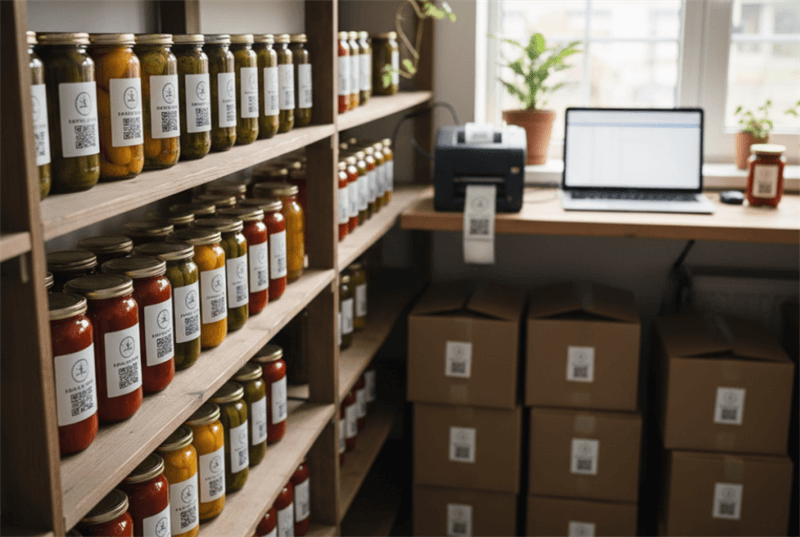
על ידי שיפור דיוק הדפסה, אתה מונע בעיות בהירות סריקה במקום\nלתקן את זה מאוחר יותר.
דוגמאות לHigh Resolution\nמדפסות תוויות קוד QR
סדרת iDPRT SP320 3 אינץ'\nמדפסת ברקוד תרמית
מתאים לתוויות מוצרים, תוצרת בית\nתוויות מזון, תוויות מרכיבים, ודבקות לוגו הדורשות\nקודי QR חדים, ניתנים לסריקה.

- רזולוציה: 203 dpi
- הדפסה\nשיטה: תרמית ישירה
- מקס.\nמהירות הדפסה: 7ips (180 מ"מ / ש)
- מקס.\nרוחב הדפסה: 2.83 אינץ' (72 מ"מ)
- זיכרון:
סדרת iDPRT iF4 4 אינץ'\nמדפסת ברקוד העברה תרמית
נבנה עבור עמידות, צפיפות גבוהה\nהדפסה של ברקוד 1D ו- 2D, המספקת QR חד ועמיד לכתם\nקודים לתגיות נכסים ותגיות מוצרים.

- רזולוציה: 203 דפ"י, 300 דפ"י
- הדפסה\nשיטה: תרמית ישירה והעברה תרמית
- מקס.\nמהירות הדפסה: 6ips @ 203dpi, 5ips @ 300dpi
- מקס.\nרוחב הדפסה: 4.25 "(108mm) @ 203dpi ו\n4.17"(108mm) @ 300dpi
- זיכרון: 64MB RAM/ 128MB פלאש
סדרת גאלה iDPRT 4 אינץ'\nמדפסת ברקוד תעשייתית
תוכנן להדפסה בכמות גבוהה\nתגיות זהות חלקים קטנים, תוויות נכסים, וקודים 2D בצפיפות גבוהה ב\nסביבות תעשייתיות.

- רזולוציה: 203dpi, 300dpi או 600dpi
- הדפסה\nשיטה: תרמית ישירה והעברה תרמית
- מקס.\nמהירות הדפסה: 14ips @ 203dpi, 10ips @\n300dpi, 6ips @ 600dpi
- מקס.\nרוחב הדפסה: 4.1 "(104 מ"מ) @ 203dpi ו\n4.17 "(106mm) @ 300dpi ו- 600dpi
- זיכרון: 2 GB פלאש / 512 MB RAM
מדוע קודי QR נראים מטושטשים\nמסכים או מדיה חברתית
סיבה:
דחיסה.
פלטפורמות כמו אינסטגרם, וואטסאפ,\nופייסבוק מדחס תמונות שהועלו. אם אתה מעלה קוד QR כ-JPG,\nחפצי דחיסה יכולים לטשטש את הקצוות.
צילומי מסך גם מפחיתים את האיכות,\nבמיוחד אם נעשה על מכשירים ישנים יותר.
תיקון:
- ✔️ העלה את קובץ PNG או SVG המקורי
- ✔️ הימנע מצילומי מסך
- ✔️ אל תחילו מסננים
- ✔️ שמור על ניגוד גבוה
אם קוד QR שלך נראה מטושטש בלבד\nלאחר פרסום באינטרנט, הדחיסה של הפלטפורמה היא כנראה האשמה.
טעויות עיצוב שגורמות ל- QR\nקודים נראים מטושטשים
סיבה:
ניגוד גרוע או חסר אזור שקט (גבול לבן).
קוד QR צריך:
- ניגוד חזק (שחור על לבן הוא אידיאלי)
- גבול לבן ברור (נקרא אזור השקט)
- אין גרדינטים או סגנון כבד
תיקון:
- ✔️ להבטיח אזור שקט מינימלי של 4 מודולים ברחב
- ✔️ הימנעו מרקעים פסטלים
- ✔️ הימנע ממיקום קוד QR על תמונות עסוקות
מעצב פעם טבע קוד QR בתוך\nרקע פלייר צבעוני מבלי לשמר את האזור השקט. זה נראה\nסגנון, אבל הסריקה נכשלה. ברגע שהוסיפו מרווח נכון, זה עבד\nמיד.
כפי שאומרים, "אל תהיה חמוד עם זה" -\nהבהירות מנצחת את האסתטיקה כשמדובר בסריקה.
כאשר\nקוד QR מטושטש הוא למעשה בעיית עיוות
לפעמים הבעיה אינה מטושטשת - זה עיוות.
קוד QR מעוות מתיחה או שגוי\nיחס היבט
קוד QR חייב להישאר מרובע לחלוטין.
אם אתה:
- מתח אותו באופק
- לדחוס אותו אנכית
- שינוי גודל לא שווה
אתה מעוות את הדפוס הפנימי.
תיקון:
- ✔️ תמיד לשמור על יחס היבט 1: 1
- ✔️ שינוי גודל פרופורציונלי
- ✔️ הימנעו מגרור רק צד אחד של תיבת התמונה
אפילו עיוות קל יכול לשבור את הסריקה\nאמינות.
קוד QR מעוות על משטחים מעוקולים (תוויות)\n & אריזה)
כאשר מודפס על בקבוקים, צינורות, או מעוקמים\nאריזה, קודי QR עשויים לעוות.
תיקון:
- ✔️ להגדיל את גודל הקוד
- ✔️ השתמש ברמה גבוהה יותר של תיקון שגיאות (ראה הסעיף הבא)
- ✔️ הימנע ממיקום קודי QR ליד קיפלים או קצוות
על משטחים מעוקלים, קודי QR קטנים נכשלים יותר\nבקלות. גדול יותר זה בטוח יותר.
איך\nתיקון שגיאות וגודל המודול משפיעים על קודי QR מטושטשים
עכשיו נעבור מעבר לתיקוני פני השטח.\nהבנת הקטע הזה נותנת לך יתרון אמיתי.
איך רמת תיקון שגיאות\nמשפיע על קוד QR מטושטש
קודי QR יש תיקון שגיאות מובנה:
זה אומר גם אם עד 30% מהקוד נזק או\nאולי זה עדיין מסורק (ברמה H).
אם קוד QR שלך קצת מטושטש אבל עדיין\nתיקון טעויות מציל אותך.
אם זה נכשל, שקול להתחדש עם טעות גבוהה יותר\nרמת התיקון.
מינימום גודל מודול: למה\nקודי QR קטנים הפכו מטושטשים
כל ריבוע קטן בקוד QR נקרא\nמודול. לסריקה אמינה:
- כל מודול צריך להיות לפחות 4 × 4 פיקסלים על המסך
- מודולים מודופסים לא צריכים ליפול מתחת ל 0.4 מ"מ למודול
אם מודולים קטנים מדי, מטושטש והדפסה תתפשט\nלשלב אותם ביחד.
זה כאשר הסריקה נכשלת.
זו הסיבה שקודי QR קטנים על כרטיסי ביקור לעתים קרובות\nמאבק.
איך\nכדי לתקן קוד QR מטושטש (מדריך צעד אחר צעד)
בואו נלך דרך תהליך התיקון הטוב ביותר.
זיהוי את הסיבה
תשאל:
- האם זה מטושטש על המסך?
- רק אחרי הדפסה?
- רק בטלפונים מסוימים?
אבחון חשוב.
תיקון ללא חידוש\n (שיפורים מהירים)
אתה יכול לנסות:
- ✔️ הגדלת ניגוד
- ✔️ התאמת בהירות
- ✔️ הדפסה באיכות גבוהה יותר
- ✔️ שיפור תאורה
היזהרו עם מסננים חדים - הם יכולים\nלהציג רעש.
אין כלי אמיתי "תוקן קוד QR מטושטש"\nקסם מחזיר את הרזולוציה האבודה. אם הקובץ המקורי הוא ברזולוציה נמוכה,\nהתחדשות היא האפשרות הבטוחה ביותר.
מחדש את קוד QR\nנכון
התיקון הטוב ביותר לטווח ארוך:
- ייצוא כ- SVG
- השתמש ב- 300 DPI (הדפסה)
- בחר רמת תיקון שגיאות M או Q
- לשמור על אזור שקט
- שמור על ניגוד גבוה
זה הפתרון הנקי.
איך\nכדי לסרוק קוד QR מטושטש כאשר אתה לא יכול להדפיס אותו מחדש
לפעמים הדפסה מחדש אינה אפשרית. נסה:
- הגדלת אור הסביבה
- להחזיק את הטלפון יציב
- התאמת מרחק
- נטייה מעט כדי להפחית את הבהירות
חלק מאפליקציות הסריקה מטפלות בקודים לא מושלמים טוב יותר מאשר\nמצלמות ברירת המחדל.
אם טלפון אחד נכשל, נסה אחר - חומרת המצלמה משתנה.
סוף\nרשימת בדיקה כדי להימנע מקודי QR מטושטשים
לפני פרסום או הדפסה, לבחון את זה מובנה\nרשימת בדיקה:
| קטגוריה | דרישה |
|---|---|
| קובץ ופורמט |
✓ השתמש ב- SVG בכל פעם שאפשר ✓ אם משתמשים ב- PNG, ייצוא ברזולוציה גבוהה |
| הגדרות הדפסה |
✓ מינימום 300 DPI ✓ לבטל את הגדל האוטומטי ✓ השתמש בנייר מאט או מצופה, הימנע משטחים מבריקים או משקפים |
| תצוגה דיגיטלית |
✓ מינימום 200×200 פקסל לקודים פשוטים ✓ גודל גדול יותר עבור כתובות URL מורכבות |
| תקני עיצוב |
✓ שמור על אזור שקט של 4 מודולים ✓ להבטיח ניגוד חזק ✓ הימנע מעוות |
| אימות סופית |
✓ בדיקה על לפחות 3 מכשירים ✓ בדיקה בתנאי תאורה שונים |
אם אתה עוקב אחר הצעדים הללו, טשטש קוד QR טשטש צריך לא\nזה עוד עניין.
בסופו של דבר, קוד QR אינו מסובך - אבל\nזה מדויק. התייחסו אליה כמו גרפיקה קטנה שנקראת על ידי מכונה, לא רק עיצוב\nאלמנט.
קבל את הרזולוציה הנכונה, כבד את הרווח, ואתה\nזהב.
שאלות נפוצות: קודי QR מטושטשים וסריקה\nנושאים
שאלה 1: למה קודי QR הדופסים שלי מטושטשים?
בדרך כלל DPI נמוך או הגדרות גידול.
Q2: האם קודי QR מטושטשים עדיין עובדים?
לפעמים. תיקון שגיאות יכול לפצות עד 30%.
Q3: איזו רזולוציה צריך קוד QR\nלהיות?
300 DPI להדפסה; כל מודול לפחות 4×4 פיקסלים.
Q4: האם "מתאים לדף" משפיע\nניתן לסרוק?
-כן, כן. זה יכול לעוות פרופורציות.
שאלה 5: האם אני יכול לתקן קוד QR מטושטש ב\nפוטושופ?
אתה יכול לשפר את ההתנגדות, אבל הרזולוציה האמיתית לא יכולה.\nלשחזר. התחדשות טובה יותר.
שאלה 6: למה זה סורק על אנדרואיד אבל לא\nאייפון?
חיישני המצלמה והעיבוד שונים. תאורה גם\nחשוב.