




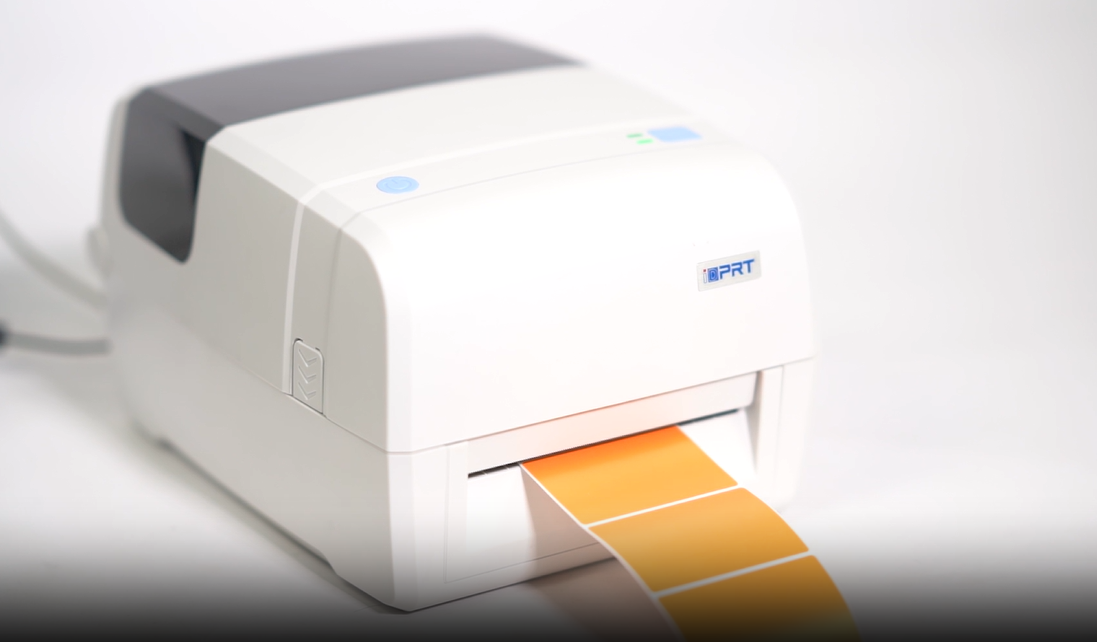
מדוע ההגדרה והתחזוקה הנכונות של מדפסת ברקוד חשובות
ראש הדפסה לא נכון, אבק על הגלגלים או קיליברציה לא נכונה של התווית יכולים להוביל במהירות לקריאה גרועה של ברקוד. זה לא רק מבזבז תוויות - זה מפריע לתהליכי העבודה וגורם לעיכובים בבית הכספה או במחסן. תחזוקה קבועה, קיליברציה נכונה והגדרה נכונה מסייעים להפחית את זמן הפסקה, להאריך את תוחלת חיי המדפסת ולהבטיח שכל סריקה נחשבת.
איך להגדיר מדפסת ברקוד?
Unboxing והמיקום
התחלו לפרוק את המדפסת בזהירות. בחר משטח יציב, ללא אבק ליד חיבורי חשמל ונתונים. הימנע ממיקום המדפסת בסביבות עם לחות גבוהה או אור שמש ישיר.
חיבור לחשמל ולרשת
השתמש במתאם החשמל המסופק על ידי היצרן וחבר את המדפסת למערכת שלך באמצעות USB, Ethernet או Wi-Fi, בהתאם למודל שלך. עבור מדפסות רשת, הקטיש IP סטטי כדי למנוע בעיות חיבור עתידיות.
התקנת נהגים ותוכנה
הורד את הנהגים והתוכנות העדכניות ביותר מאתר היצרן. זה מבטיח תאימות עם מערכת ההפעלה שלך ופתוח את כל תכונות המדפסת. עבור משתמשי Windows, ודא שהמדפסת מוכרת ב"מכשירים ומדפסות".
לאודינג תוויות וסרט
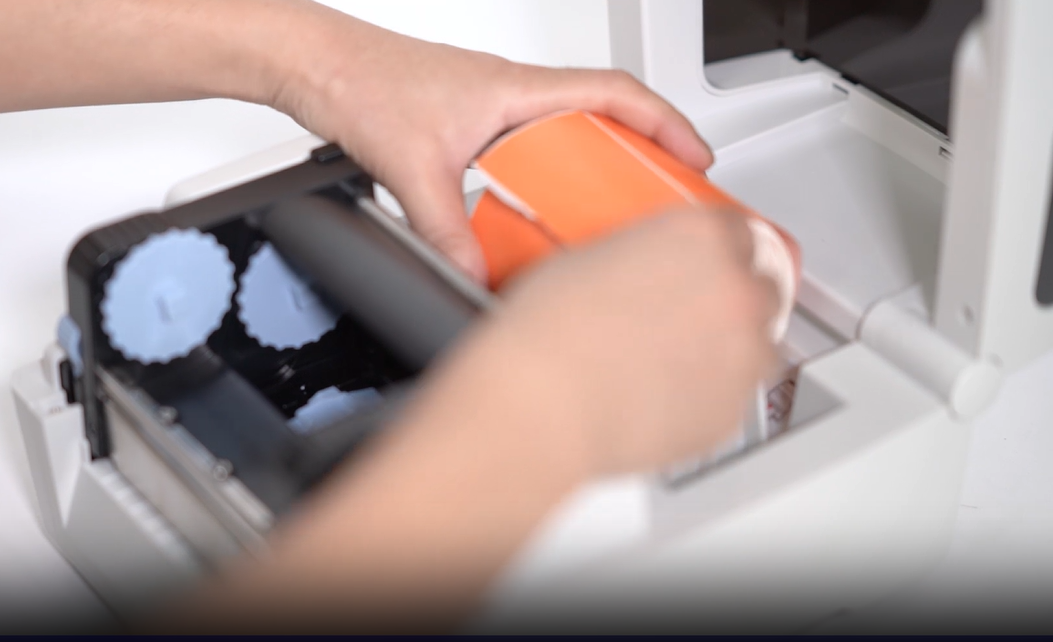
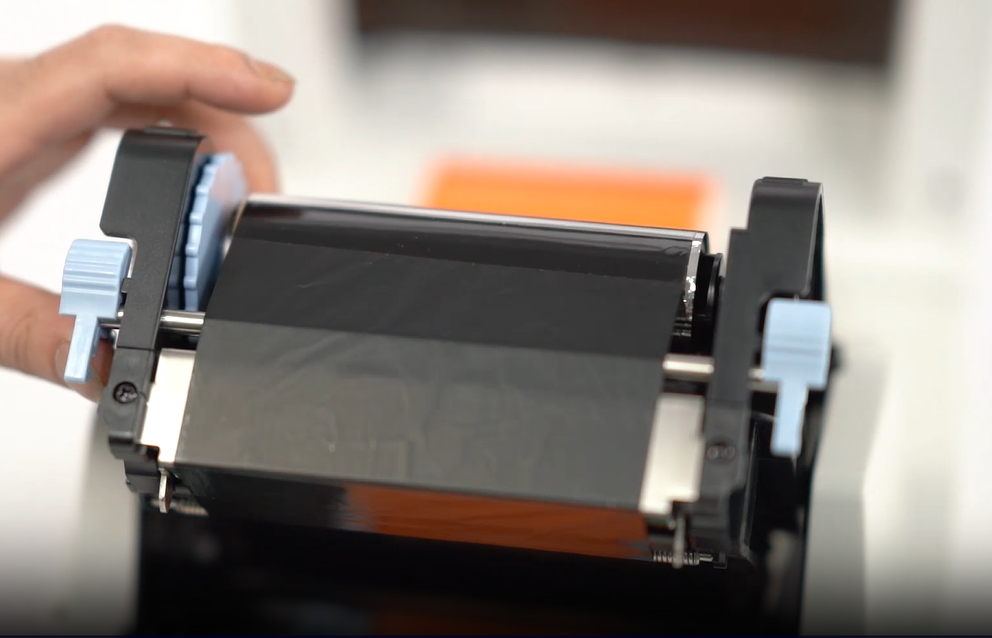
פתח את תא המדיה ולטען בזהירות את גלגל התווית והסרט (עבור מדפסות העברה תרמיות). ודא שהתוויות מיורות כראוי ומזונות בצורה חלקה דרך החיישנים. סגור את הכיסוי ולבדוק את זיהוי המדיה.
הגדרת העדפות מדפסת ברירת המחדל
לפני עבודת הדפסה הראשונה שלך, הגדרת הגדרות ברירת המחדל במחשב כדי למנוע אי-אישור תווית או שגיאות הדפסה. הגדרות מפתח כוללות:
-
סוג מדיה (פאר, סימן שחור, מתמשך): התאמת ההגדרה לסוג התווית שלך כדי להבטיח זיהוי תווית נכון ולהימנע מדלגת או הדפסה אופסט.
-
גודל התווית ופער: בתוכנת העריכה של הנהג או התווית, הזן את הרוחב והגובה המדויקים (בדרך כלל בממ"מ). עבור תוויות חתוכות, ציין את הפער בין כל תווית.
-
מהירות הדפסה: התאמה בהתבסס על מורכבות התוכן. מהירות בינונית (למשל, 4 ips) מתאימה לטקסט וברקודים; להפחית את המהירות של גרפיקה או ברקודים עם צפיפות גבוהה כדי לשפר את הבהירות.
-
צפיפות הדפסה: התחל עם הגדרת ברירת המחדל והתכוון לפי הצורך. אם הברקודים נראים חלופים, להגדיל את רמת החושך בהדרגה.
קיליברציה של מדפסת ברקוד
1. מדוע קיליברציה חשובה
מדפסות ברקוד - בין אם העברה תרמית ישירה או תרמית - מסתמכות על זיהוי מדיה מדויק כדי להדפיס נכון.
מאחר שגודלי התווית והפורמטים משתנים באופן נרחב, כילוב מסייע לחיישנים של המדפסת לזהות במדויק את מיקום ההתחלה ואת אורך כל תווית - למנוע אי-יישור או דלגה.
2. סוגי חיישן מדפסת ברקוד ואיך הם עובדים
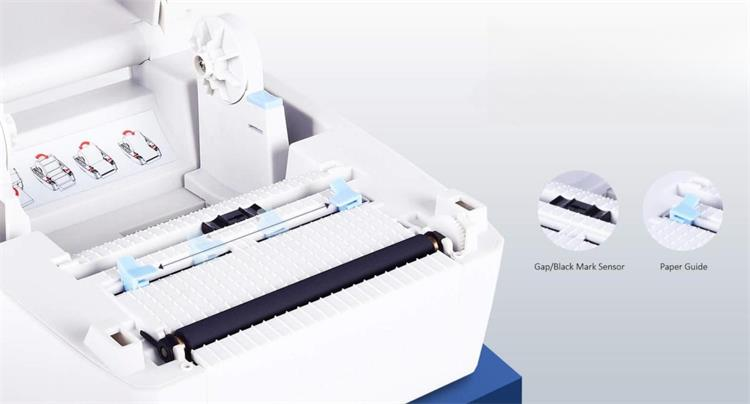
חיישן פער (חיישן שידור)
בשימוש עם תוויות חתוכות, חיישן זה מזהה את הפער בין כל תווית על ידי מדידת אור שעובר דרך הכניסה. זה נפוץ גם במדפסות העברה תרמיות ישירות וגם תרמיות באמצעות תוויות דבקות סטנדרטיות.
חיישן סימן שחור (חיישן משקף)
מזהה סימנים שחורים או חתכים מודפסים על גבי התווית. מתאים למלאי תגים או מדיה מתמשכת ללא פערים פיזיים - משמשים בדרך כלל בבגדים, קמעונאות ולוגיסטיקה.
קריאה מומלצת: הבנת זיהוי סימן שחור במדפסות תוויות
זיהוי חור או חור
כמה חיישני סימן שחור יכולים גם לזהות חיתוכים או חופרים על הגביבה. זה פועל באופן דומה לסימנים שחורים לזיהוי התחלת כל תווית.
3. כיצד לכוון מדפסת ברקוד?
ניתן לבצע כילוב באופן אוטומטי באמצעות ממשק המדפסת או ידנית עם תוכנה. תמיד התייעץ במדריך שלך.
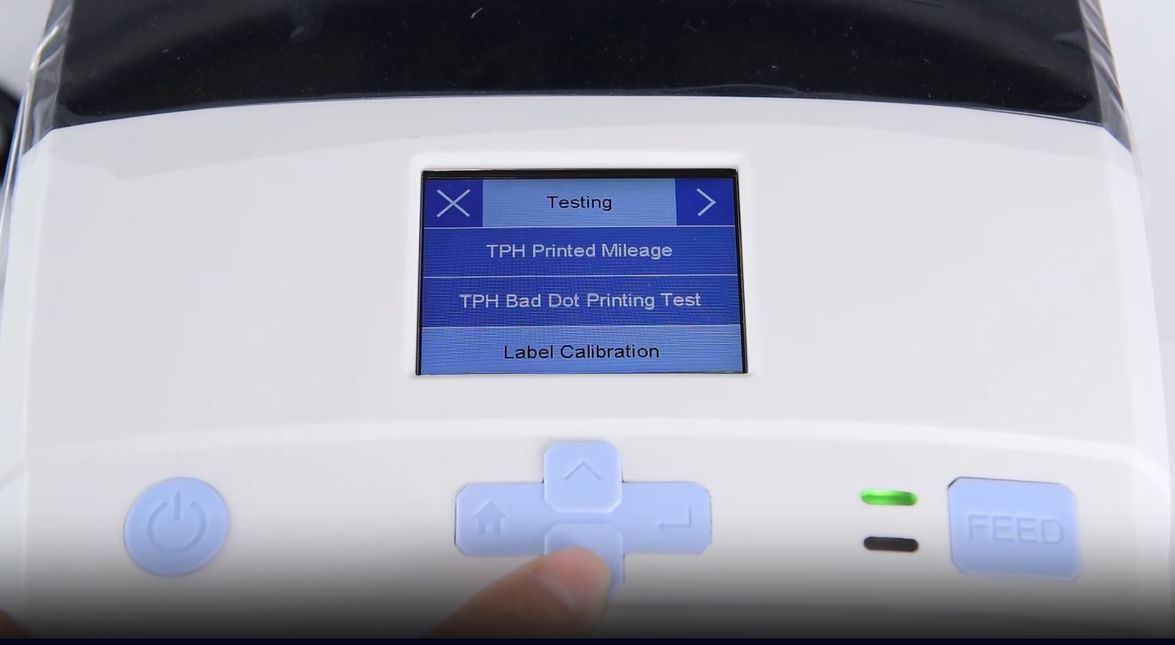
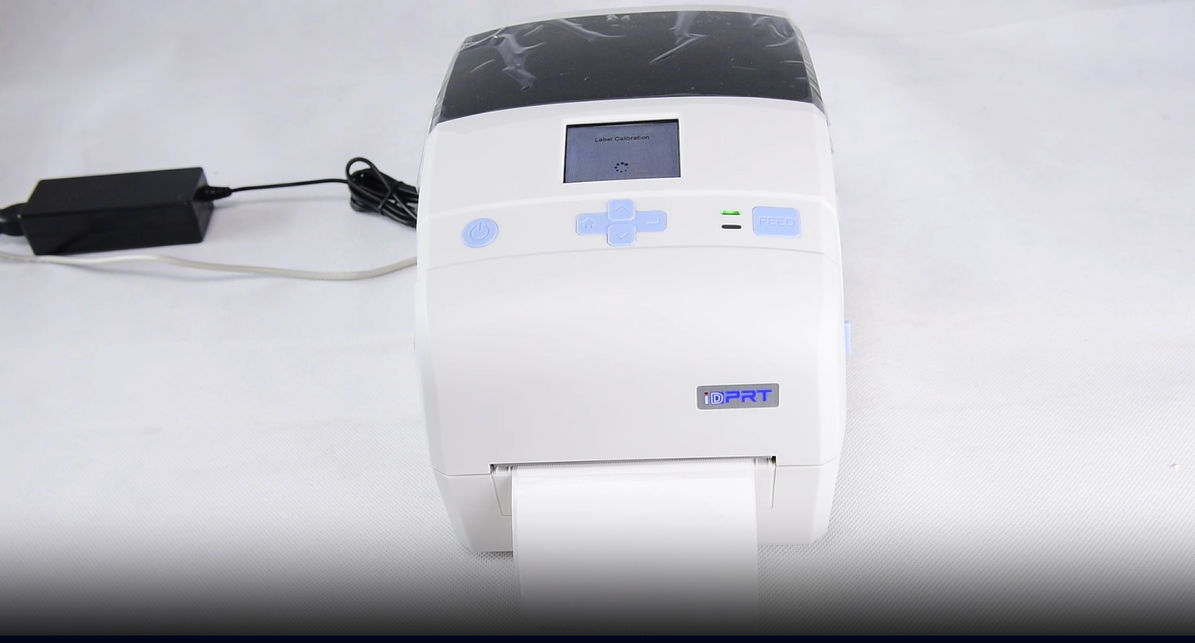
שלבים כלליים של כילוב אוטומטי
- כבה את המדפסת.
- לחץ ולהחזיק את כפתור "Feed" או "Pause" (משתנה בהתאם למותג).
- תדליק את המדפסת תוך החזקת הכפתור.
- המדפסת תאכיל מספר תוויות כדי לזהות פרמטרי תוויות. שחרר את הכפתור כדי להשלים את הקליברציה.
עבור התאמות עדינות יותר - כגון מיקום התחלת התווית, אורך או רגישות חיישן - השתמש בתוכנת הנהג או התווית עבור מינון ידני. זה שימושי במיוחד עבור מדיה לא סטנדרטית או מיוחדת.
אם אתה מבחין בטעות יישור תווית או שינוי תוכן במהלך הדפסה, פתור בעיות על ידי בדיקת הדברים הבאים:
- ודא שגודל תווית התוכנה מתאים לתוויות הפיזיות שלך.
- אישר את סוג המדיה הנכון (פאר, סימן שחור, מתמשך) נבחר במנהג.
- הפעל מחדש את הקליברציה האוטומטית אם התוויות ממשיכות להשתנות.
- אם הבעיה ממשיכה, החיישן עשוי להיות מלוכלך או מותש - נקי אותו או פנה לתמיכה טכנית.
4. מתי לשנות את מדפסת הברקוד שלך
בנוסף, עליך לקליברר מחדש את מדפסת הברקוד שלך כאשר:
שלבים כלליים של כילוב אוטומטי
- שינוי גודל או סוג התווית
- מעבר בין תווית ומדיה תג
- לאחר ניקוי החיישנים
- אם מתרחש אי התאמה, דלגה או הדפסה אובסט
טיפים לתחזוקה וניקוי מדפסת ברקוד
1. כלים שאתה צריך
- אלכוהול איזופרופיל (90% או יותר)
- בד ללא רפים או טביות ניקוי
- כרטיסי ניקוי (למדפסות תרמיות)
2. ניקוי ראש הדפסה & גלגל
- כבה את המדפסת ותנתק אותה.
- פתח את ראש הדפסה.
- השתמש בבד ללא פרחים שנלח בקלות באלכוהול איזופרופיל ונגב בעדינות את ראש הדפסה כדי להסיר כל שאריות.
- תנו לו להתייבש לחלוטין לפני סגירת הכיסוי.
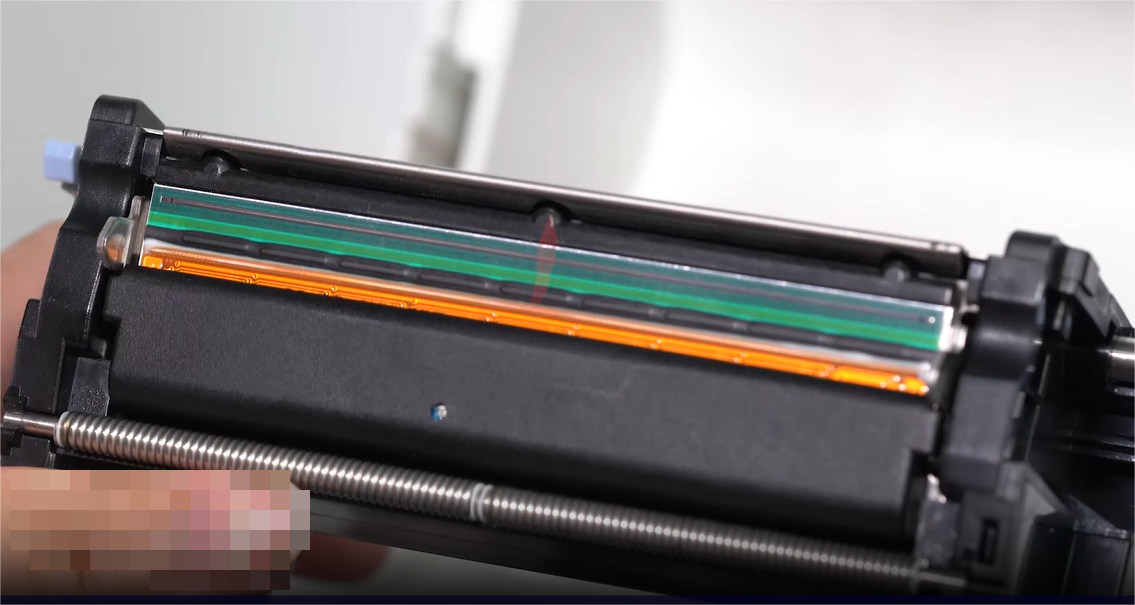
3. ניקוי גלגל הלוחה
הסר את הצטברות האבק והדבק מהגלגל באמצעות כרטיס ניקוי או בד מלוה באלכוהול. סיבוב את הגלגל ידנית כדי לנקות את כל השטח.
4. תחזוקה של חיישן ופנים
השתמש באוויר יבש או מברשת רכה כדי להסיר את אבק התווית מחיישנים ומחלקים פנימיים. הימנעו מנופש אבק עמוק יותר לתוך המדפסת.
5. לוח זמני תחזוקה
בעיות ותיקונים נפוצים במדפסת ברקוד
הדפסות לא שלמות או לא שלמות
סיבה: ראש הדפסה מלוכלך, הגדרות חום לא נכונות, או תוויות באיכות נמוכה.
תיקון: ניקיו את ראש הדפסה, הגדילו את החום באמצעות תוכנה, והשתמשו במדיה המומלצת.
דלגת תווית או אי-התאמה
סיבה: מינוי שגוי של חיישן או הגדרות תווית שגויות.
תיקון: כונן מחדש את המדפסת ואמת את גודל/סוג התווית בהגדרות הנהג.
סרט מקמט או סמידג'ינג
סיבה: טעינת סרט לא נכונה או בעיות גלגל פלאט.
תיקון: תתקין מחדש את הסרט עם מתח נכון. לנקות או להחליף את הרולר אם צריך.
שמור את המדפסת שלך מוכנה לביצוע
תחזוקה של מדפסת ברקוד לא חייבת להיות מסובכת. עם ההגדרה הנכונה וטיפול קבוע, המדפסת שלך תספק תוויות חדות וניתנות לסריקה בכל פעם. עקוב אחר הצעדים האלה כדי להפחית שגיאות, להאריך את חיי הציוד ולשמור על הפעולות שלך פועלות בצורה חלקה.